Pour accéder à l’interface de gestion des masques, l’utilisateur :
|
Action |
Résultat |
|
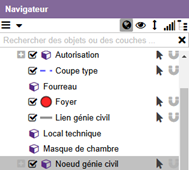
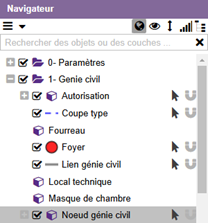
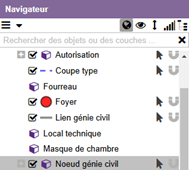
Sélectionne
« Nœud génie civil » dans le navigateur :
|
Ajoute
l’onglet « Nœud génie civil » au ruban :
|
|
Clique
sur l’onglet « Nœud génie civil ». |
Affiche
les actions pour « Nœud génie civil » :
|
|
Dans
les actions « Gestion », clique sur « Gérer les masques »
:
|
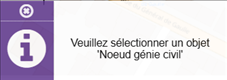
Ouvre
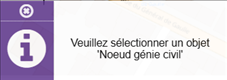
l’assistant :
|
|
Sélectionne
un nœud génie civil dans la carte. |
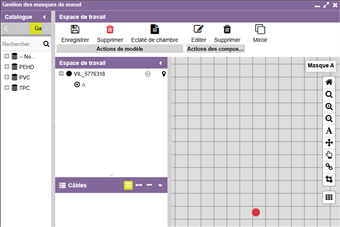
Ouvre
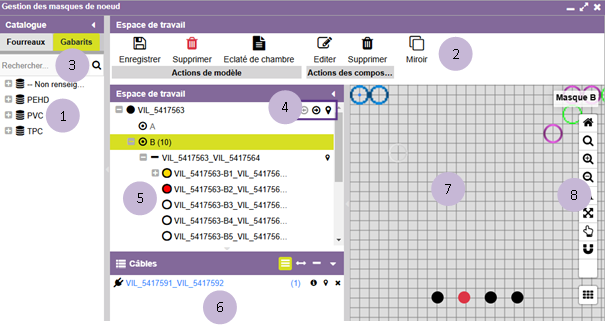
l’interface de gestion des masques :
|


|
|
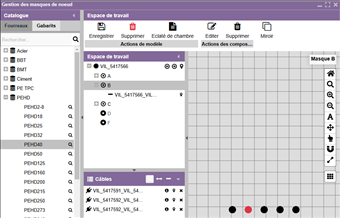
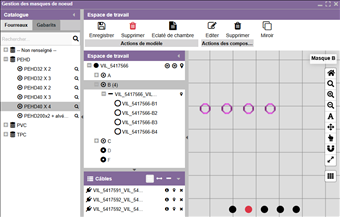
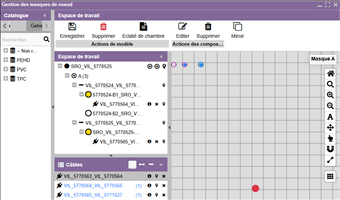
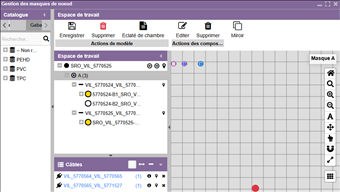
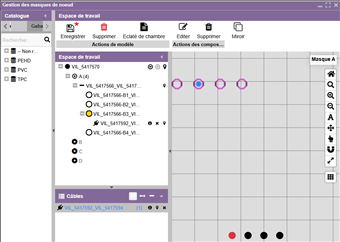
Accès aux catalogues de fourreaux (tubes) et le catalogue de modèles de masques. |
||||||
|
|
Barre des actions disponibles sur l’écran de gestion des masques :
|
||||||
|
|
Outil de recherche sur une référence de catalogues. |
||||||
|
|
Actions de navigation sur le réseau et de zoom sur la carte |
||||||
|
|
Espace de travail : Arbre
des fourreaux présent dans chaque masque du nœud GC |
||||||
|
|
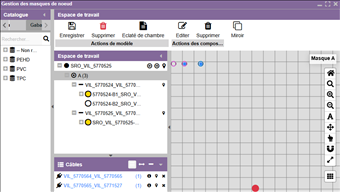
Accès aux câbles. |
||||||
|
|
Vue graphique de l’équipement. |
||||||
|
|
Barre d’outils. |





|
|
Vue initiale : si activé permet de revenir à la vue initiale. |
|
|
Vue sélection : permet de zoomer sur la sélection courante. |
|
|
Vue rapprochée : permet de zoomer dans la vue graphique sur la sélection courante. |
|
|
Vue éloignée : permet de dézoomer dans la vue graphique sur la sélection courante. |
|
|
Active le déplacement des composants : il est alors possible de sélectionner et déplacer un composant. Si l’on déplace un père, les fils sont également déplacés. |
|
|
Active la sélection : si coché, cliquer sur un composant. Permet par la suite de mettre à jour la fiche composante. |
|
|
Active l’accrochage. |
|
|
Active le redimensionnement. |
|
|
Taille de la grille. |


La première méthode de création est de récupérer des fourreaux depuis le catalogue des fourreaux.
L’utilisateur :
|
Action |
Résultat |
|
Sélectionne
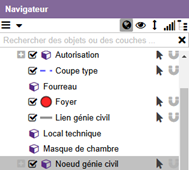
« Nœud génie civil » dans le navigateur :
|
Ajoute
l’onglet « Nœud génie civil » au ruban :
|
|
Clique
sur l’onglet « Nœud génie civil ». |
Affiche
les actions pour « Nœud génie civil » :
|
|
Dans
les actions « Gestion », clique sur « Gérer les masques »
:
|
Ouvre
l’assistant :
|
|
Sélectionne
un nœud génie civil dans la carte :
|
Ouvre
l’interface de gestion des masques :
|
|
Sélectionne
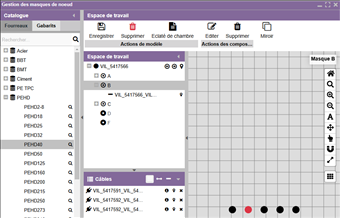
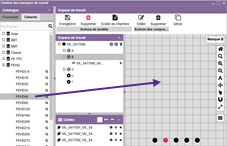
un fourreau dans le catalogues des « Fourreaux » et fait un
glisser/déposer dans l’espace graphique :
|
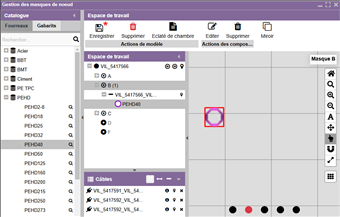
Le
fourreau est ajouté dans l’espace graphique :
|
|
Clique
sur |
Enregistre
les modifications. L’étoile
rouge indique qu’une modification a été effectuée et qu’elle n’est pas
enregistrée. |



La deuxième méthode de création est de récupérer les fourreaux depuis le catalogue des gabarits de fourreaux (ensemble de fourreaux groupés).
L’utilisateur :
|
Action |
Résultat |
|
Sélectionne
« Nœud génie civil » dans le navigateur :
|
Ajoute
l’onglet « Nœud génie civil » au ruban :
|
|
Clique
sur l’onglet « Nœud génie civil ». |
Affiche
les actions pour « Nœud génie civil » :
|
|
Dans
les actions « Gestion », clique sur « Gérer les masques »
:
|
Ouvre
l’assistant :
|
|
Sélectionne
un nœud génie civil dans la carte :
|
Ouvre
l’interface de gestion des masques :
|
|
Sélectionne
un fourreau dans le catalogues des « Gabarits » et fait un
glisser/déposer dans l’espace graphique :
|
Le
fourreau est ajouté dans l’espace graphique :
|
|
Clique
sur |
Enregistre
les modifications. L’étoile
rouge indique qu’une modification a été effectuée et qu’elle n’est pas
enregistrée. |

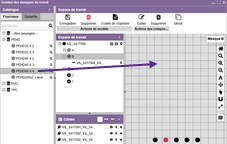
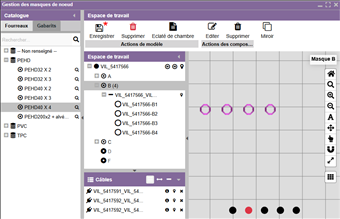

L’utilisateur :
|
Action |
Résultat |
|
Sélectionne
« Nœud génie civil » dans le navigateur :
|
Ajoute
l’onglet « Nœud génie civil » au ruban :
|
|
Clique
sur l’onglet « Nœud génie civil ». |
Affiche
les actions pour « Nœud génie civil » :
|
|
Dans
les actions « Gestion », clique sur « Gérer les masques »
:
|
Ouvre
l’assistant :
|
|
Sélectionne
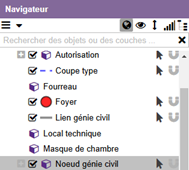
un nœud génie civil dans la carte :
|
Ouvre
l’interface de gestion des masques :
|
|
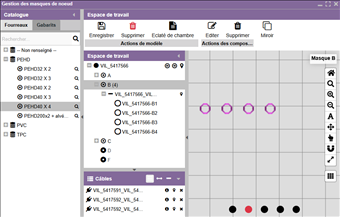
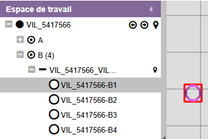
Sélectionne
un fourreau dans l’espace de travail :
Dans
les « Actions des composants », clique sur « Éditer » :
|
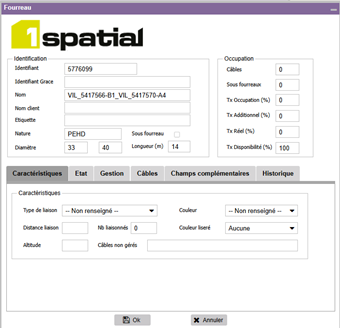
Ouvre
le formulaire de saisie du formulaire :
Renseigne
le formulaire et clique sur « Ok ». |
|
Clique
sur |
Enregistre
les modifications. L’étoile
rouge indique qu’une modification a été effectuée et qu’elle n’est pas
enregistrée. |
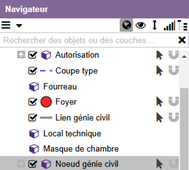


L’utilisateur :
|
Action |
Résultat |
|
Sélectionne
« Nœud génie civil » dans le navigateur :
|
Ajoute
l’onglet « Nœud génie civil » au ruban :
|
|
Clique
sur l’onglet « Nœud génie civil ». |
Affiche
les actions pour « Nœud génie civil » :
|
|
Dans
les actions « Gestion », clique sur « Gérer les masques »
:
|
Ouvre
l’assistant :
|
|
Sélectionne
un nœud génie civil dans la carte :
|
Ouvre
l’interface de gestion des masques :
|
|
Clique
sur le bouton |
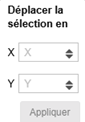
Une
boite de dialogue apparait permettant de saisir et de modifier manuellement
les coordonnées des fourreaux :
Cette
fonctionnalité est particulièrement utile pour aligner plusieurs éléments
horizontalement et verticalement, même en l’absence de grille. Elle est
intégrée dans toutes les interface graphiques. |
|
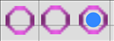
Se
positionne sur le fourreau à déplacer :
|
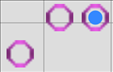
Déplace
manuellement le fourreau sélectionné :
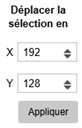
ou Saisit
manuellement les coordonnées puis « Appliquer » :
|
|
Clique
sur |
Enregistre
les modifications. L’étoile
rouge indique qu’une modification a été effectuée et qu’elle n’est pas
enregistrée. |
|
Clique
sur le bouton |
|




L’utilisateur :
|
Action |
Résultat |
|
Sélectionne
« Nœud génie civil » dans le navigateur :
|
Ajoute
l’onglet « Nœud génie civil » au ruban :
|
|
Clique
sur l’onglet « Nœud génie civil ». |
Affiche
les actions pour « Nœud génie civil » :
|
|
Dans
les actions « Gestion », clique sur « Gérer les masques »
:
|
Ouvre
l’assistant :
|
|
Sélectionne
un nœud génie civil dans la carte :
|
Ouvre
l’interface de gestion des masques :
|
|
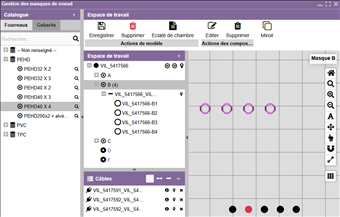
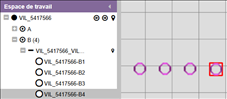
Sélectionne
un fourreau dans l’espace de travail :
Dans
les « Actions des composants », clique sur « Supprimer »
:
|
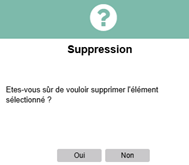
Un
message de confirmation de suppression s’affiche :
|
|
Clique
sur « Oui ». |
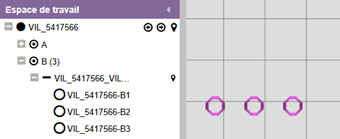
Le
fourreau est supprimé :
|
|
Clique
sur |
Enregistre
les modifications. L’étoile
rouge indique qu’une modification a été effectuée et qu’elle n’est pas
enregistrée. |


L’utilisateur :
|
Action |
Résultat |
|
Sélectionne
« Nœud génie civil » dans le navigateur :
|
Ajoute
l’onglet « Nœud génie civil » au ruban :
|
|
Clique
sur l’onglet « Nœud génie civil ». |
Affiche
les actions pour « Nœud génie civil » :
|
|
Dans
les actions « Gestion », clique sur « Gérer les masques »
:
|
Ouvre
l’assistant :
|
|
Sélectionne
un nœud génie civil dans la carte :
|
Ouvre
l’interface de gestion des masques :
|
|
Sélectionne
un groupe de fourreaux dans l’espace de travail :
Dans
les « Actions de modèle », clique sur « Supprimer » :
|
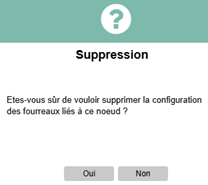
Un
message de confirmation de suppression s’affiche :
|
|
Clique
sur « Oui ». |
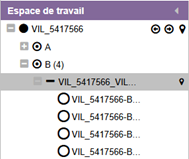
!
Supprime
tous les fourreaux du masque. |
|
Clique
sur |
Enregistre
les modifications. L’étoile
rouge indique qu’une modification a été effectuée et qu’elle n’est pas
enregistrée. |

L’utilisateur :
|
Action |
Résultat |
|
Sélectionne
« Nœud génie civil » dans le navigateur :
|
Ajoute
l’onglet « Nœud génie civil » au ruban :
|
|
Clique
sur l’onglet « Nœud génie civil ». |
Affiche
les actions pour « Nœud génie civil » :
|
|
Dans
les actions « Gestion », clique sur « Gérer les masques »
:
|
Ouvre
l’assistant :
|
|
Sélectionne
un nœud génie civil dans la carte :
|
Ouvre
l’interface de gestion des masques :
|
|
En bas de la fenêtre de
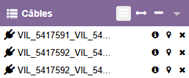
gestion des masques de nœud, va dans la partie Câbles :
Sélectionne
un câble dans la liste et clique sur
|
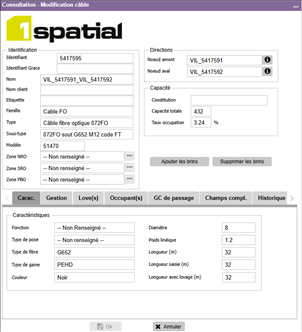
Affiche le formulaire du câble :
La modification des contenus des cases est possible. Pour valider clique sur
« Ok ». |


L’utilisateur :
|
Action |
Résultat |
|
Sélectionne
« Nœud génie civil » dans le navigateur :
|
Ajoute
l’onglet « Nœud génie civil » au ruban :
|
|
Clique
sur l’onglet « Nœud génie civil ». |
Affiche
les actions pour « Nœud génie civil » :
|
|
Dans
les actions « Gestion », clique sur « Gérer les masques »
:
|
Ouvre
l’assistant :
|
|
Sélectionne
un nœud génie civil dans la carte :
|
Ouvre
l’interface de gestion des masques :
|
|
En bas de la fenêtre de
gestion des masques de nœud, va dans la partie Câbles :
Sélectionne
un câble dans la liste et clique sur
|
Localise le câble sélectionné dans la carte et l’affiche en surbrillance :
|

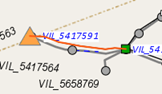
L’utilisateur :
|
Action |
Résultat |
|
Sélectionne
« Nœud génie civil » dans le navigateur :
|
Ajoute
l’onglet « Nœud génie civil » au ruban :
|
|
Clique
sur l’onglet « Nœud génie civil ». |
Affiche
les actions pour « Nœud génie civil » :
|
|
Dans
les actions « Gestion », clique sur « Gérer les masques »
:
|
Ouvre
l’assistant :
|
|
Sélectionne
un nœud génie civil dans la carte :
|
Ouvre
l’interface de gestion des masques :
|
|
En bas de la fenêtre de
gestion des masques de nœud, va dans la partie Câbles :
Sélectionne
un câble dans la liste et clique sur |
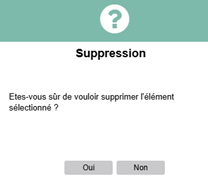
Un message de confirmation de suppression s’affiche :
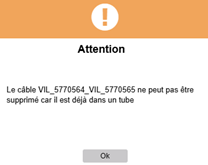
Si le câble sélectionné est déjà dans un tube, il ne pourra pas être supprimé :
|
|
Clique sur « Oui ». |
Le câble sélectionné est supprimé de la liste :
|
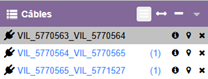

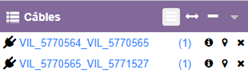
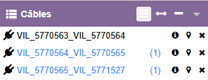
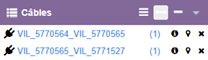
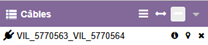
Dans la partie des câbles,
trois commandes encadrées filtrent la visualisation/sélection des câbles.
L’utilisateur :
|
Action |
Résultat |
|
Sélectionne
« Nœud génie civil » dans le navigateur :
|
Ajoute
l’onglet « Nœud génie civil » au ruban :
|
|
Clique
sur l’onglet « Nœud génie civil ». |
Affiche
les actions pour « Nœud génie civil » :
|
|
Dans
les actions « Gestion », clique sur « Gérer les masques »
:
|
Ouvre
l’assistant :
|
|
Sélectionne
un nœud génie civil dans la carte :
|
Ouvre
l’interface de gestion des masques :
|
|
En bas de la fenêtre de
gestion des masques de nœud, va dans la partie Câbles et clique sur |
|
|
En bas de la fenêtre de
gestion des masques de nœud, va dans la partie Câbles et clique sur |
|
|
En bas de la fenêtre de
gestion des masques de nœud, va dans la partie Câbles et clique sur |
|
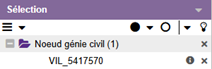






Pour ajouter un câble depuis
une sélection graphique, l’utilisateur :
|
Action |
Résultat |
|
Sélectionne
« Nœud génie civil » dans le navigateur :
|
Ajoute
l’onglet « Nœud génie civil » au ruban :
|
|
Clique
sur l’onglet « Nœud génie civil ». |
Affiche
les actions pour « Nœud génie civil » :
|
|
Dans
les actions « Gestion », clique sur « Gérer les masques »
:
|
Ouvre
l’assistant :
|
|
Sélectionne
un nœud génie civil dans la carte :
|
Ouvre
l’interface de gestion des masques :
|
|
En bas de la fenêtre de
gestion des masques de nœud, va dans la partie Câbles et clique sur |
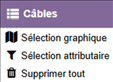
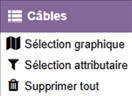
Affiche une liste de choix :
|
|
Clique
sur « Sélection graphique » dans la liste :
|
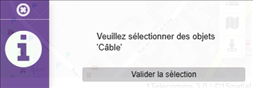
Ouvre l’assistant :
|
|
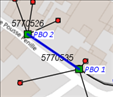
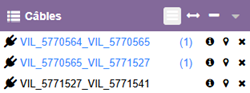
Sélectionne
un câble et clique sur « Valider la sélection » :
|
Le type de câble sélectionné apparait dans la liste :
|

Pour ajouter un câble depuis
une sélection attributaire, l’utilisateur :
|
Action |
Résultat |
|
Sélectionne
« Nœud génie civil » dans le navigateur :
|
Ajoute
l’onglet « Nœud génie civil » au ruban :
|
|
Clique
sur l’onglet « Nœud génie civil ». |
Affiche
les actions pour « Nœud génie civil » :
|
|
Dans
les actions « Gestion », clique sur « Gérer les masques »
:
|
Ouvre
l’assistant :
|
|
Sélectionne
un nœud génie civil dans la carte :
|
Ouvre
l’interface de gestion des masques :
|
|
En bas de la fenêtre de
gestion des masques de nœud, va dans la partie Câbles et clique sur
|
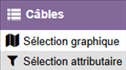
Affiche une liste de choix :
|
|
Clique
sur « Sélection attributaire » dans la liste :
|
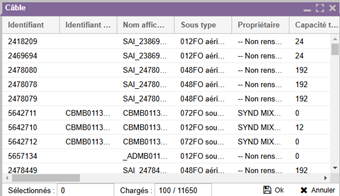
Ouvre une liste de câbles :
|
|
Sélectionne
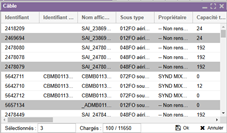
un ou plusieurs câbles dans la liste et clique sur « Ok » :
|
Les types de câble sélectionnés apparaissent dans la liste :
|

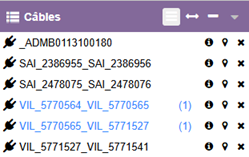
Après l’équipement des liens GC par des fourreaux, il ne reste qu’à associer des câbles à ces fourreaux. Cette action sera exécutée dans la fenêtre de gestion des masques de nœud.
Pour associer des câbles à des
fourreaux, l’utilisateur :
|
Action |
Résultat |
|
Sélectionne
« Nœud génie civil » dans le navigateur :
|
Ajoute
l’onglet « Nœud génie civil » au ruban :
|
|
Clique
sur l’onglet « Nœud génie civil ». |
Affiche
les actions pour « Nœud génie civil » :
|
|
Dans
les actions « Gestion », clique sur « Gérer les masques »
:
|
Ouvre
l’assistant :
|
|
Sélectionne
un nœud génie civil dans la carte :
|
Ouvre
l’interface de gestion des masques :
|
|
Sélectionne
un type de câble et fait un glisser/déposer dans le fourreau au cœur de la
vue graphique :
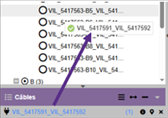
Dans un souci de simplification, il est également possible d’ajouter des câbles directement depuis l’arborescence :
|
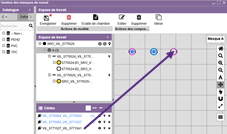
Le câble est associé au fourreau :
Lors de l’association d’un câble à un fourreau, le taux d’occupation du fourreau est calculé de manière automatique. Ce calcul s’effectue en fonction du diamètre du ou des câbles et du diamètre intérieur du fourreau. |
|
Clique
sur |
Enregistre
les modifications. L’étoile
rouge indique qu’une modification a été effectuée et qu’elle n’est pas
enregistrée. |
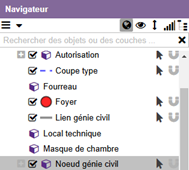
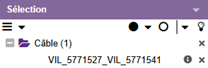
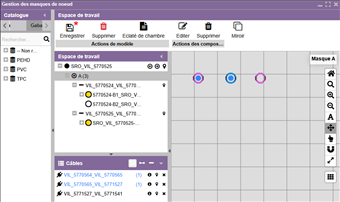
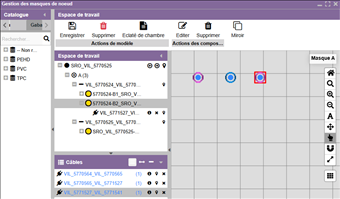
Pour dissocier un câble d’un
fourreau, l’utilisateur :
|
Action |
Résultat |
|
Sélectionne
« Nœud génie civil » dans le navigateur :
|
Ajoute
l’onglet « Nœud génie civil » au ruban :
|
|
Clique
sur l’onglet « Nœud génie civil ». |
Affiche
les actions pour « Nœud génie civil » :
|
|
Dans
les actions « Gestion », clique sur « Gérer les masques »
:
|
Ouvre
l’assistant :
|
|
Sélectionne
un nœud génie civil dans la carte :
|
Ouvre
l’interface de gestion des masques :
|
|
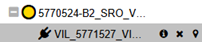
Clique
sur
|
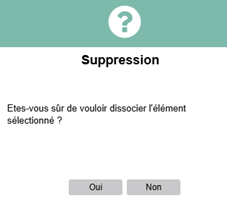
Un message de confirmation apparait :
|
|
Clique
sur « Oui ». |
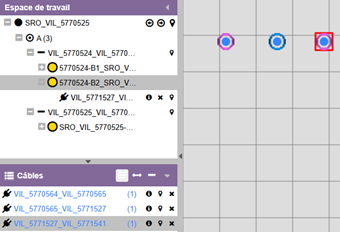
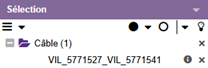
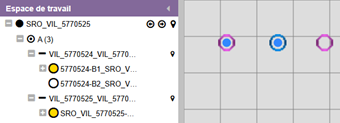
Le câble est dissocié du fourreau. Il n’apparait plus dans la vue graphique et dans l’espace de travail :
|
|
Clique
sur |
Enregistre
les modifications. L’étoile
rouge indique qu’une modification a été effectuée et qu’elle n’est pas
enregistrée. |

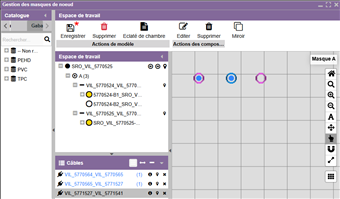
Pour vider le volet des câbles, l’utilisateur :
|
Action |
Résultat |
|
Sélectionne
« Nœud génie civil » dans le navigateur :
|
Ajoute
l’onglet « Nœud génie civil » au ruban :
|
|
|
|
|
Clique
sur l’onglet « Nœud génie civil ». |
Affiche
les actions pour « Nœud génie civil » :
|
|
Dans
les actions « Gestion », clique sur « Gérer les masques »
:
|
Ouvre
l’assistant :
|
|
Sélectionne
un nœud génie civil dans la carte :
|
Ouvre
l’interface de gestion des masques :
|
|
En bas de la fenêtre de
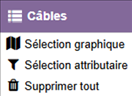
gestion des masques de nœud, va dans la partie Câbles et clique sur |
Affiche une liste de choix :
|
|
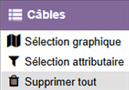
Clique
sur « Supprimer tout » dans la liste :
|
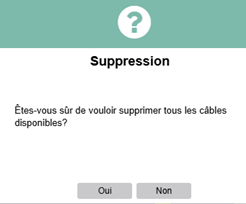
Un
message de confirmation de suppression s’affiche :
|
|
Clique
sur « Oui ». |
La
liste est vidée :
|

Pour naviguer dans les masques, l’utilisateur a deux possibilités :
|
Action |
Résultat |
|
|
Sélectionne
« Nœud génie civil » dans le navigateur :
|
Ajoute
l’onglet « Nœud génie civil » au ruban :
|
|
|
Clique
sur l’onglet « Nœud génie civil ». |
Affiche
les actions pour « Nœud génie civil » :
|
|
|
Dans
les actions « Gestion », clique sur « Gérer les masques »
:
|
Ouvre
l’assistant :
|
|
|
Sélectionne
un nœud génie civil dans la carte :
|
Ouvre
l’interface de gestion des masques :
|
|
|
Clique
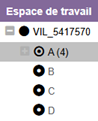
sur le nom du masque A, B, C ou D :
|
Le nom du masque actif s’affiche à droite de la vue graphique :
|
|
|
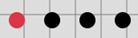
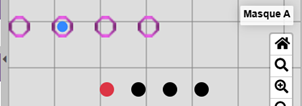
Clique sur un des points en bas de l’espace graphique :
|
Le nom du masque actif s’affiche à droite de la vue graphique :
|
|

Pour naviguer d’un nœud au suivant ou précédent, l’utilisateur :
|
Action |
Résultat |
|
|
Sélectionne
« Nœud génie civil » dans le navigateur :
|
Ajoute
l’onglet « Nœud génie civil » au ruban :
|
|
|
Clique
sur l’onglet « Nœud génie civil ». |
Affiche
les actions pour « Nœud génie civil » :
|
|
|
Dans
les actions « Gestion », clique sur « Gérer les masques »
:
|
Ouvre
l’assistant :
|
|
|
Sélectionne
un nœud génie civil dans la carte :
|
Ouvre
l’interface de gestion des masques :
|
|
|
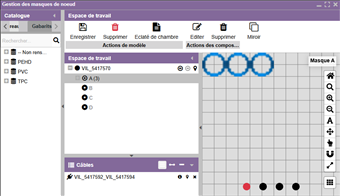
Clique
sur
Dans
notre exemple, clique sur |
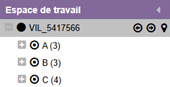
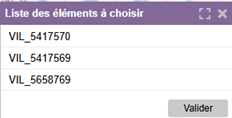
Affiche une liste de nœuds :
|
|
|
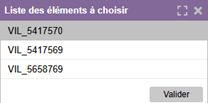
Sélectionne
un nœud et clique sur « Valider » :
|
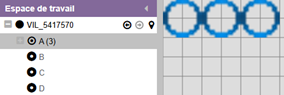
Affiche le nœud suivant :
|
|


Pour localiser le nœud génie civil courant, l’utilisateur :
|
Action |
Résultat |
|
|
Sélectionne
« Nœud génie civil » dans le navigateur :
|
Ajoute
l’onglet « Nœud génie civil » au ruban :
|
|
|
Clique
sur l’onglet « Nœud génie civil ». |
Affiche
les actions pour « Nœud génie civil » :
|
|
|
Sélectionne
un nœud génie civil dans la carte :
|
Ouvre
l’interface de gestion des masques :
|
|
|
Clique
sur
|
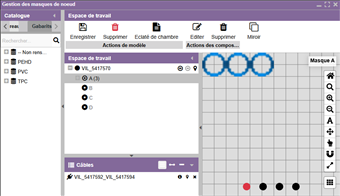
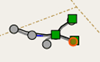
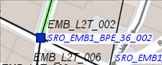
Localise le nœud sélectionné dans la carte et l’affiche en surbrillance :
|
|


L’utilisateur :
|
Action |
Résultat |
|||||||
|
Sélectionne
« Nœud génie civil » dans le navigateur :
|
Ajoute
l’onglet « Nœud génie civil » au ruban :
|
|||||||
|
Clique
sur l’onglet « Nœud génie civil ». |
Affiche
les actions pour « Nœud génie civil » :
|
|||||||
|
Sélectionne
un nœud génie civil dans la carte :
|
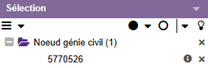
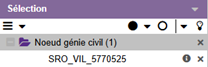
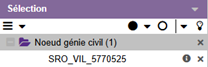
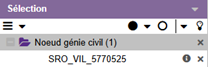
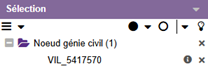
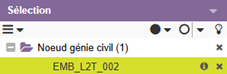
Le nom du nœud sélectionné s’affiche dans la fenêtre de sélection :
|
|||||||
|
Clique
sur |
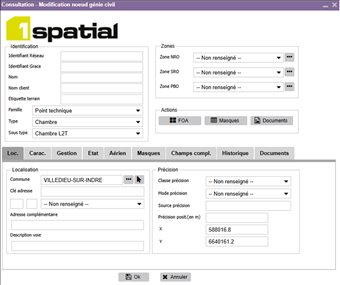
Ouvre le formulaire du nœud :
|
|||||||
|
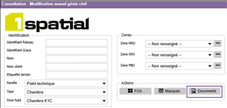
Clique
sur « Documents » :
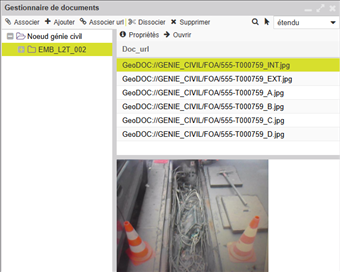
Cette
étape permet d’avoir des images dans l’éclaté de chambre. |
Le gestionnaire de document s’affiche :
|
|||||||
|
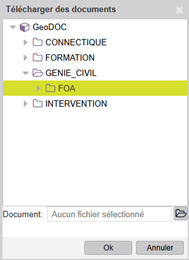
Clique
sur |
Ouvre une fenêtre de téléchargement : Parcourt le dossier
« PHOTOS » et les images des masques enregistrées sur son PC (
|
|||||||
|
Dans
« Gestion », clique sur « Éclaté de chambre » :
|
Une nouvelle fenêtre s’ouvre et un rapport PDF de 2 pages s’affiche. La première page contient le descriptif des masques, leurs photos et les détails :
La deuxième page contient la liste des fourreaux et des câbles et leurs détails :
On peut télécharger et/ou imprimer ce rapport. |
|||||||



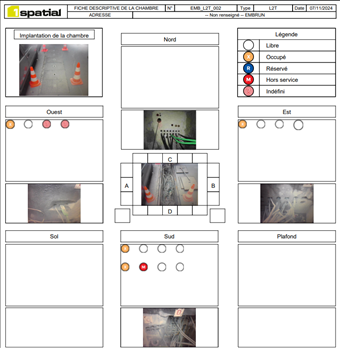
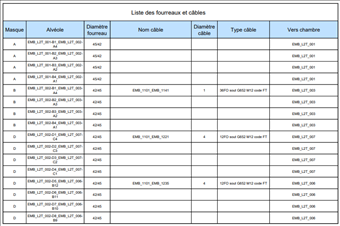
L’utilisateur :
|
Action |
Résultat |
|
|
Sélectionne « Nœud génie civil »
dans le navigateur :
|
Ajoute l’onglet « Nœud génie
civil » au ruban :
|
|
|
Clique sur l’onglet « Nœud génie
civil ». |
Affiche les actions pour « Nœud génie
civil » :
|
|
|
Dans les actions « Gestion »,
clique sur « Gérer les masques » :
|
Ouvre l’assistant :
|
|
|
Sélectionne un nœud génie civil dans la
carte :
|
Ouvre l’interface de gestion des
masques :
|
|
|
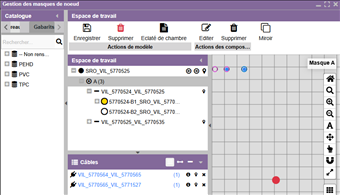
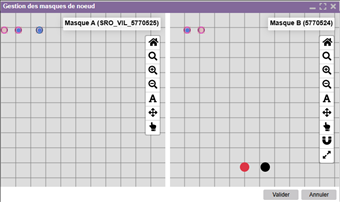
Clique sur « Miroir » :
|
Affiche une nouvelle fenêtre : elle montre le masque A et son miroir le masque B, vous pouvez ainsi voir les fourreaux et câbles qui passent d’un masque à l’autre :
|
|


L’utilisateur :
|
Action |
Résultat |
|
Sélectionne
« Nœud génie civil » dans le navigateur :
|
Ajoute
l’onglet « Nœud génie civil » au ruban :
|
|
Clique
sur l’onglet « Nœud génie civil ». |
Affiche
les actions pour « Nœud génie civil » :
|
|
Sélectionne
un nœud génie civil. Dans
les actions « Gestion », clique sur la flèche à droite de
« Afficher les connexions » et sélectionne « Afficher
Connexions » :
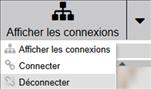
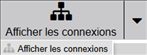
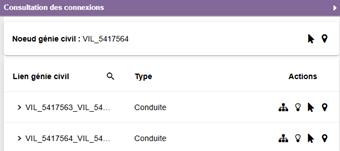
Fonctionnalité d’affichage des connexions pour pouvoir traiter des objets qui sont entre deux étages ou connectés entre deux étages. En effet, de par sa verticalité, l’objet existe mais on ne peut pas le voir sur la carte (néanmoins il a des attributs, on peut donc travailler dessus). |
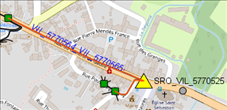
Les liens GC connectés à ce nœud GC s’affichent en surbrillance dans la carte :
Déplie
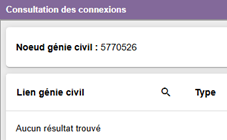
un encart à droite :
L’objet principal est le nœud sélectionné. Cette interface montre à la fois les objets connectés et les objets inter étages connectés qui n’ont pas de géométrie mais qui existent, ce qui permet de les exploiter et de les suivre (accès aux fiches et commandes). Pour plus détails consulter
le Chapitre 2.4 du Guide 1Telecomms Web Socle – Guide Utilisateur.pdf. |
L’utilisateur :
|
Action |
Résultat |
|
Sélectionne
« Nœud génie civil » dans le navigateur :
|
Ajoute
l’onglet « Nœud génie civil » au ruban :
|
|
Clique
sur l’onglet « Nœud génie civil ». |
Affiche
les actions pour « Nœud génie civil » :
|
|
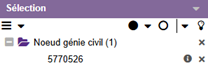
Sélectionne
un nœud génie civil déconnecté :
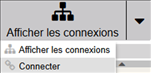
Dans
les actions « Gestion », clique sur la flèche à droite de
« Afficher les connexions » et sélectionne
« Connecter » :
|
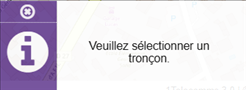
Ouvre
l’assistant :
|
|
Sélectionne
un câble GC :
|
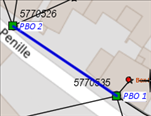
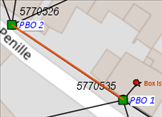
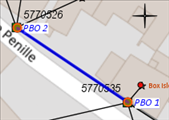
Le
nœud GC est connecté au lien GC :
|
L’utilisateur :
|
Action |
Résultat |
|
Sélectionne
« Nœud génie civil » dans le navigateur :
|
Ajoute
l’onglet « Nœud génie civil » au ruban :
|
|
Clique
sur l’onglet « Nœud génie civil ». |
Affiche
les actions pour « Nœud génie civil » :
|
|
Sélectionne
un nœud génie civil connecté :
Dans
les actions « Gestion », clique sur la flèche à droite de
« Afficher les connexions » et sélectionne
« Déconnecter » :
|
Le
nœud GC est déconnecté du lien GC :
|